任务调度均衡

 TapData Enterprise 可部署在您的本地数据中心,适合对数据敏感性或网络隔离有严格要求的场景,可服务于构建实时数仓,实现实时数据交换,数据迁移等场景。
TapData 默认根据各存活引擎的运行任务数量进行调度:任务启动或异常接管时,优先分配到任务数量较少的引擎。当扩缩容、节点恢复或长期运行后任务分布不均时,您可以通过任务调度均衡查看当前分布,并手动调整可均衡任务在引擎之间的分配。
前提条件
- 集群中至少存在两台可用的引擎。
- 当前登录账号具备查看任务和执行运维操作的权限。
注意事项
- 在新增引擎、节点恢复上线、部分任务集中运行在同一引擎时,可使用任务调度均衡重新整理任务分布。
- 如果任务配置了引擎分组、标签等调度策略,均衡时仍应以页面中展示的可均衡范围为准。
- 对正在处理高峰流量或延迟敏感的任务,建议先确认业务窗口,再执行均衡操作。
操作步骤
-
登录 TapData 平台。
-
在左侧导航栏,选择高级功能 > 任务调度均衡。
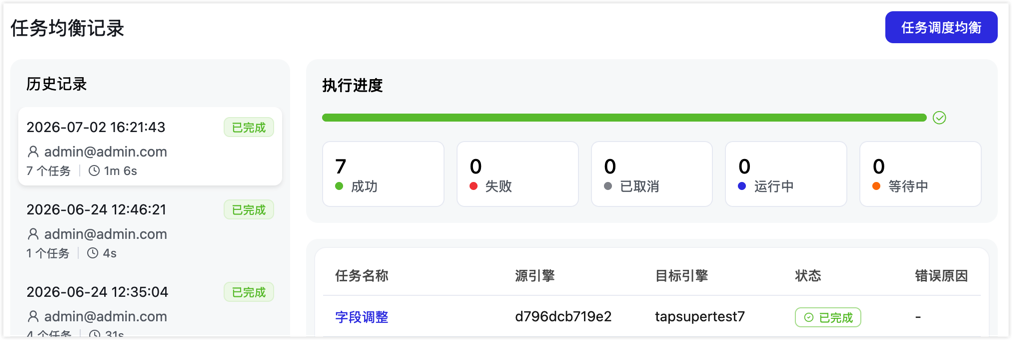
默认展示任务均衡记录页面。页面左侧展示历史均衡记录,包括执行时间、操作账号、任务数量、执行耗时和状态;页面右侧展示当前记录的执行进度、成功/失败/已取消/运行中/等待中任务数量,以及每个任务的源引擎、目标引擎、状态和错误原因。
-
单击右上角的任务调度均衡。
-
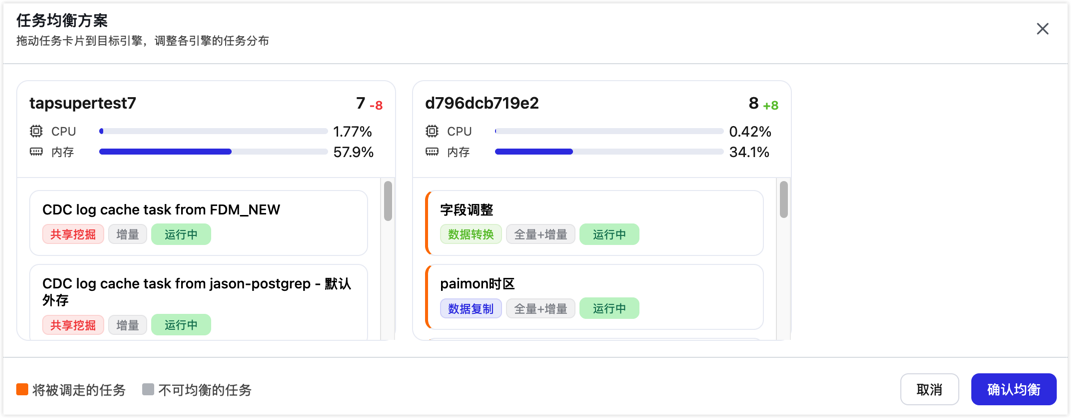
在任务均衡方案对话框中,查看各引擎的任务数量、CPU 使用率、内存使用率和当前运行任务。
-
根据业务需要,将任务卡片拖动到目标引擎。
- 任务卡片上的标签可帮助您识别任务类型、同步阶段和运行状态。
- 橙色标识表示将被调走的任务,灰色标识表示不可均衡的任务,不支持拖动调整。
- 引擎标题右侧的增减数字表示本次均衡后该引擎的任务数量变化。
-
单击确认均衡,提交本次任务调度均衡方案。
-
返回任务均衡记录页面,查看执行进度和任务结果。若存在失败任务,可根据错误原因处理后重新发起均衡。
提示任务调度均衡会调整任务运行所在的引擎。建议在业务低峰期操作,并在执行完成后确认每个任务的执行结果。