配置单点登录(SSO)

 TapData Enterprise 可部署在您的本地数据中心,适合对数据敏感性或网络隔离有严格要求的场景,可服务于构建实时数仓,实现实时数据交换,数据迁移等场景。
TapData 支持通过 SAML 2.0 对接企业身份认证系统,实现员工使用企业账号统一登录。本文以 Active Directory Federation Services(AD FS)为例,介绍单点登录的配置与验证流程。
背景介绍
企业使用多个业务系统时,分别维护账号密码会增加员工负担,也不利于统一执行多因素认证(MFA)等安全策略。单点登录(SSO)将身份认证交由企业已有的认证平台处理,减少独立密码管理。
TapData 支持两种账号管理模式:
- 预创建/批量导入模式:由管理员在 TapData 中预先创建或批量导入员工账号并分配角色,只有授权人员可以登录。本文以该模式为主进行演示。
- 即时预配模式(JIT):员工首次通过 SSO 登录时,系统自动创建账号。是否启用由企业的账号管理策略决定。
准备工作
-
环境与权限:拥有 TapData 系统管理员账号、AD FS 管理员权限,以及一个已配置有效邮箱的企业测试账号。
-
网络与证书:浏览器可通过 HTTPS 正常访问 TapData 和 AD FS,证书受信任且服务端时间保持同步。若使用了反向代理,相关地址请填写对外实际访问地址。
-
配置 SSO 主密钥:TapData 使用环境变量
SSO_MASTER_KEY加密保存私钥。首次配置前,需由部署人员在管理服务启动环境中配置该变量(值为 32 字节随机密钥的 Base64 编码,多节点部署须使用相同值;已有密钥应继续使用)。以下示例仅适用于使用systemd(tapdata.service)的 Linux 环境:sudo install -d -m 700 /etc/tapdata
sudo sh -c 'set -eu; umask 077; sso_key=$(openssl rand -base64 32); set -C; printf "SSO_MASTER_KEY=%s\n" "$sso_key" > /etc/tapdata/sso.env'上述命令用于首次生成密钥;文件已存在时不会覆盖。执行
sudo systemctl edit tapdata.service,在打开的编辑器中添加并保存:[Service]
EnvironmentFile=/etc/tapdata/sso.env在维护窗口使配置生效,并确认服务恢复:
sudo systemctl daemon-reload
sudo systemctl restart tapdata.service
sudo systemctl status tapdata.service
其他部署方式应将变量注入实际管理服务的启动环境并重启服务;Windows 可参考安装文档设置环境变量。
配置与验证
-
登录 TapData 平台,点击右上角设置图标进入系统设置,左侧选择 SAML 登录设置。
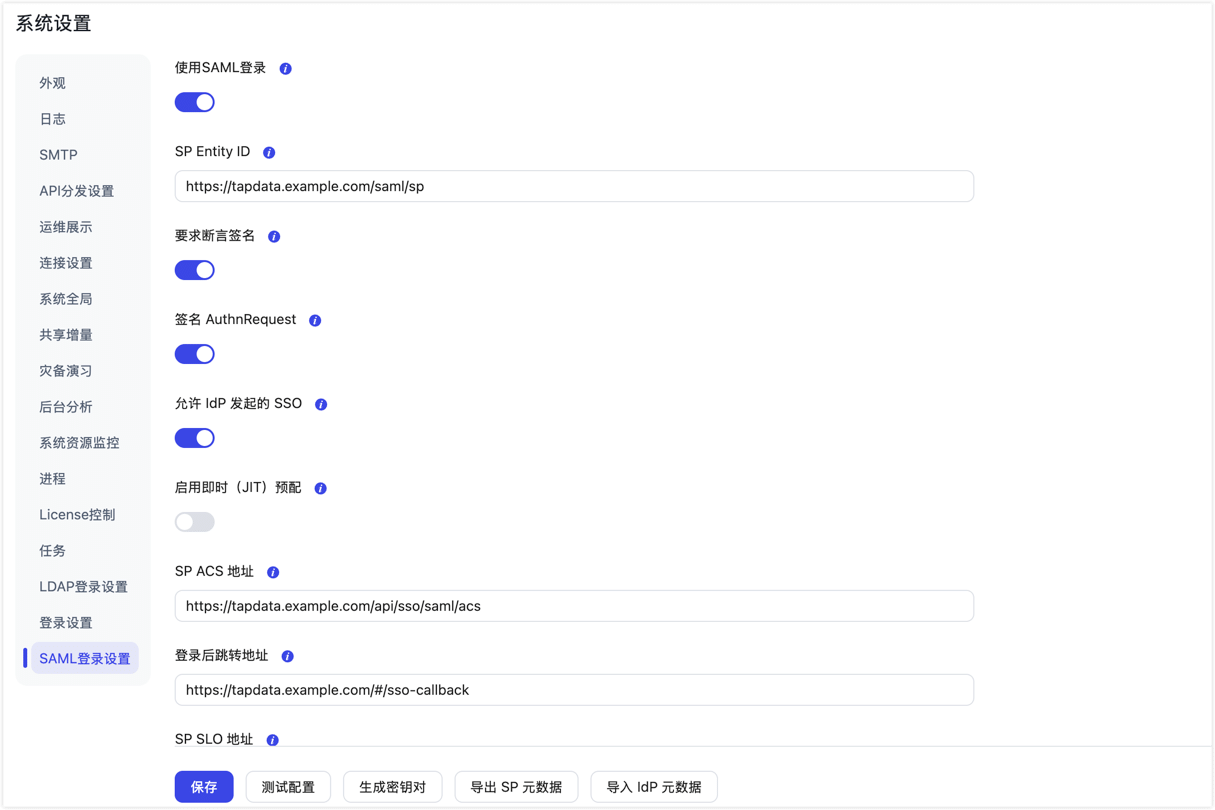
截图仅示意配置字段。初次配置期间,请先保持使用 SAML 登录开关处于关闭状态;完成两端配置后再开启,并使用测试账号验证。
-
根据页面提示填写服务提供方(SP)参数:
- SP Entity ID:TapData 的 SAML 标识,例如
https://tapdata.example.com/saml/sp,须与 AD FS 中的信赖方标识一致。 - SP ACS 地址:接收 AD FS 断言响应的地址,格式为对外访问地址加
/api/sso/saml/acs,例如https://tapdata.example.com/api/sso/saml/acs。 - 登录后跳转地址:登录成功后的跳转地址,格式为对外访问地址加
/#/sso-callback,例如https://tapdata.example.com/#/sso-callback(注意勿填写/api/sso/saml/login,避免重定向死循环)。 - NameID 格式:选择邮箱格式
urn:oasis:names:tc:SAML:1.1:nameid-format:emailAddress。 - 要求断言签名:建议开启,要求 AD FS 对断言进行签名。
- 签名 AuthnRequest:按需开启,对发往 AD FS 的认证请求进行签名。
- 允许 IdP 发起的 SSO:需要从 AD FS 门户直接单点跳转进入 TapData 时开启。
- 启用即时(JIT)预配:本教程采用预创建账号模式,保持关闭;如需首次登录自动创建账号,可根据企业策略开启。
- SP Entity ID:TapData 的 SAML 标识,例如
-
点击生成密钥对后点击保存,然后点击导出 SP 元数据,下载并保存
tapdata-sp-metadata.xml文件。后续已完成对接时切勿重复点击生成密钥对,否则需重新向 AD FS 导入证书。 -
登录 AD FS 服务器并打开 AD FS 管理 控制台,在信任关系 > 信赖方信任中点击添加信赖方信任,选择从文件导入有关信赖方的数据,上传导出的
tapdata-sp-metadata.xml文件,按照向导完成添加。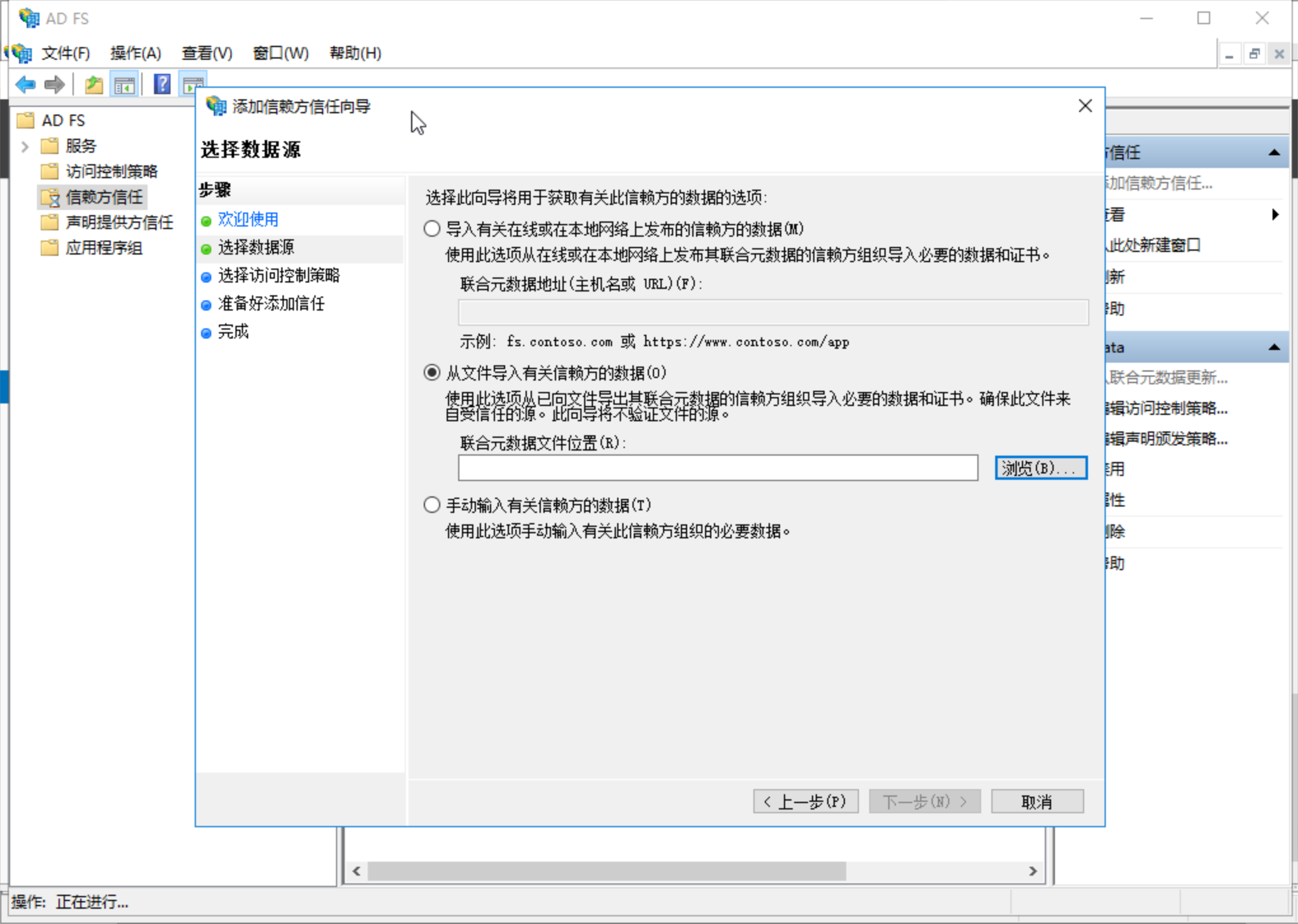
-
右键单击添加好的信赖方信任,选择编辑声明颁发策略,依次添加两条声明规则:
- 规则 1(获取邮箱):模板选择“将 LDAP 属性作为声明发送”,属性存储选择 Active Directory,LDAP 属性选择
E-Mail-Addresses,传出声明类型选择E-Mail Address。 - 规则 2(转为 NameID):模板选择“转换传入声明”,传入声明类型选择
E-Mail Address,传出声明类型选择Name ID,传出名称 ID 格式选择Email,勾选“传递所有声明值”。
- 规则 1(获取邮箱):模板选择“将 LDAP 属性作为声明发送”,属性存储选择 Active Directory,LDAP 属性选择
-
获取 AD FS 的元数据文件。可在浏览器访问或在 PowerShell 中执行以下命令下载(域名替换为实际 AD FS 地址):
Invoke-WebRequest -Uri "https://adfs.example.com/FederationMetadata/2007-06/FederationMetadata.xml" -OutFile "metadata.xml" -
回到 TapData SAML 登录设置 页面,点击导入 IdP 元数据,上传下载的
metadata.xml,确认系统自动解析并回填的 IdP 参数。 -
参考管理用户,在 TapData 中手动创建一个与 AD FS 测试账号邮箱完全一致的测试用户,为其分配角色并激活账号。
-
确认启用即时(JIT)预配仍处于关闭状态,再打开使用 SAML 登录开关并点击保存。保留当前管理员浏览器窗口,以便配置异常时继续管理。
-
打开新的浏览器无痕窗口,访问 TapData 系统地址进行验证。页面跳转至 AD FS 登录页后,按提示使用测试账号登录并完成适用的 MFA 验证;若页面显示单点登录按钮,可先单击该按钮。认证成功后,确认返回 TapData,并能访问该账号角色对应的菜单和资源。
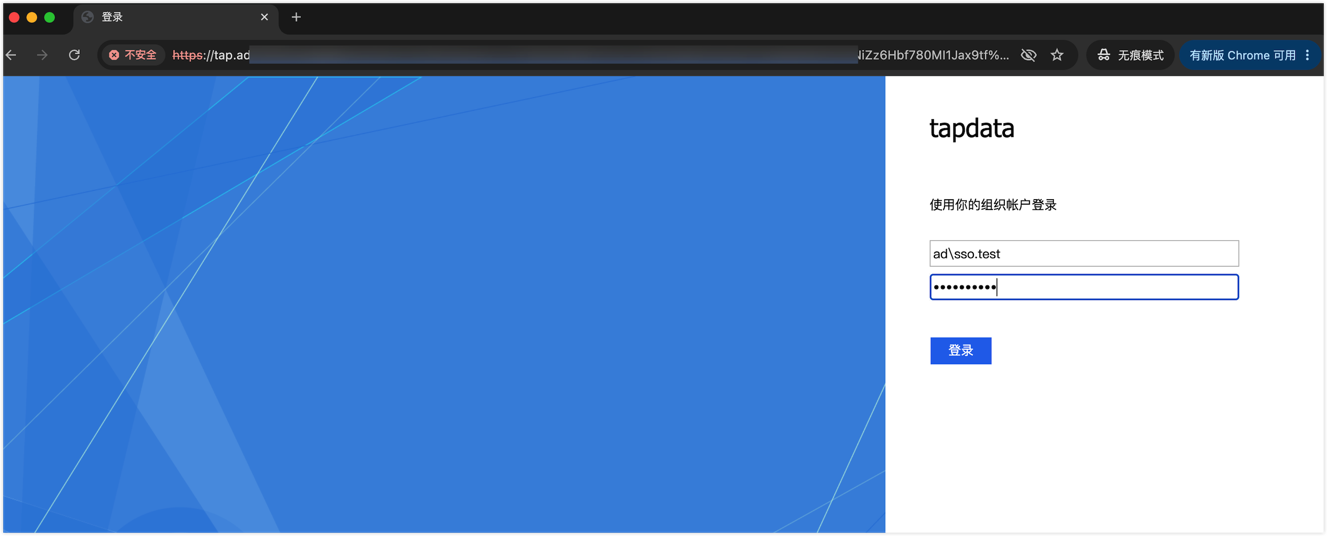
登录截图仅作测试环境界面示意;实际部署应使用受信任的 HTTPS 证书。
如果开启了“允许 IdP 发起的 SSO”,也可访问企业 AD FS 门户(如
https://adfs.example.com/adfs/ls/idpinitiatedsignon.aspx)选择 TapData 进行单点登录。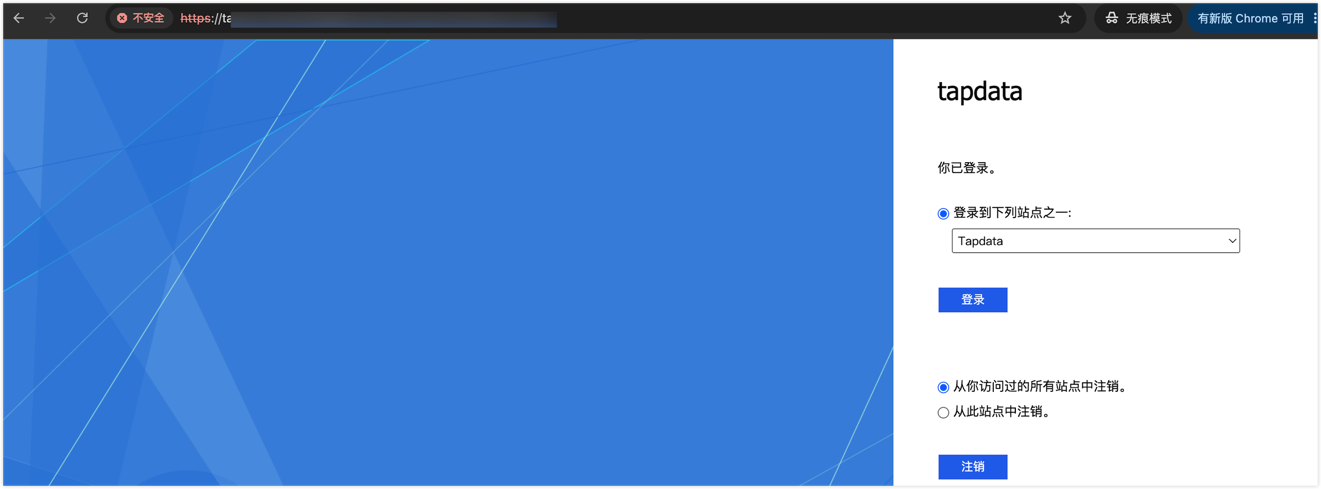
-
使用一个在 AD FS 中有效、但未在 TapData 中创建的测试账号尝试登录。预期 TapData 拒绝登录,用户管理中不新增该账号,以确认关闭 JIT 后的账号管理策略生效。
批量导入 SSO 用户
单账号测试验证通过后,如果需要允许其他企业员工登录,可预先批量导入员工账号并分配角色:
-
以管理员身份进入系统管理 > 用户管理,点击批量导入 > 下载模板。
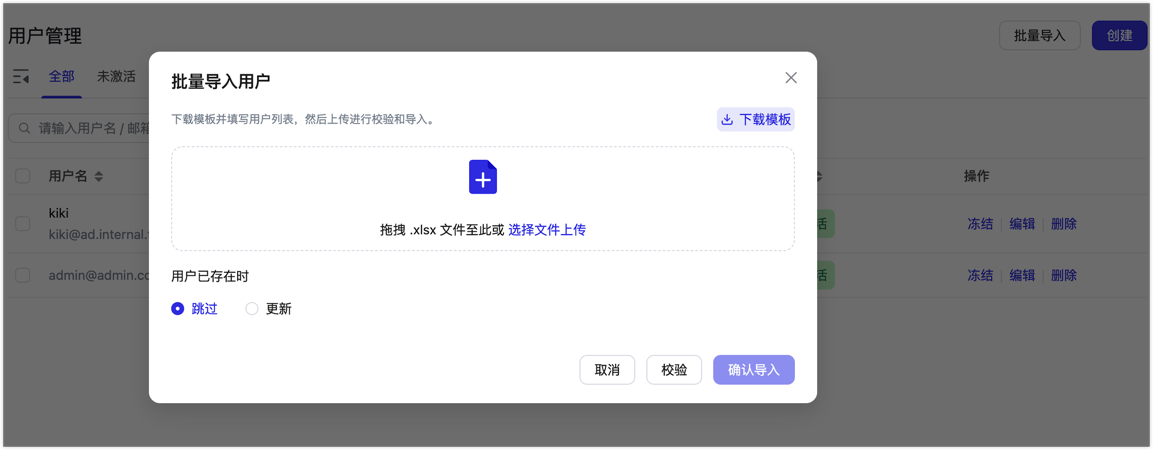
-
打开下载的 Excel 模板(
.xlsx),填写用户信息:email:必填,员工企业邮箱,须与 AD FS 传递的邮箱完全一致。username:选填,新用户留空时根据邮箱生成;更新已有用户时留空表示保留原用户名。roleNames:选填,TapData 角色名称,多个角色用英文逗号分隔。新用户留空时使用系统注册默认角色;更新已有用户时留空则保留其原角色。若填写不存在的角色名称,系统会创建同名的空权限角色,请先核对角色名称和权限。
-
上传填写好的文件,选择已有用户的处理方式(跳过或更新),点击校验检查数据。选择更新时,非空的
roleNames会替换该用户的全部角色关联,请填写需要保留的完整角色集合;留空则保留原角色。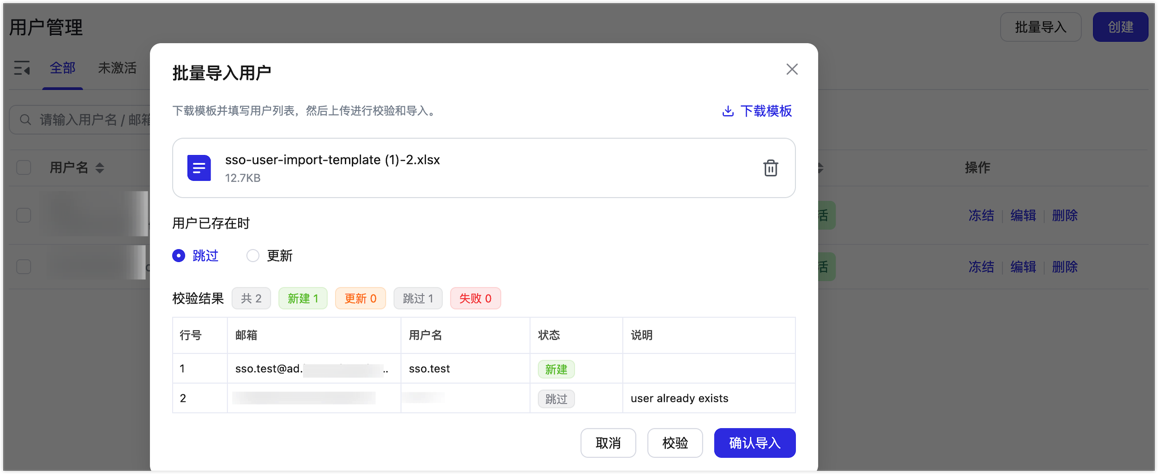
-
核对新建、更新、跳过和失败记录。确认无误后点击确认导入,再检查实际导入结果及账号状态;部分记录失败时,根据失败原因处理,不能仅凭其他记录成功就认为整批导入完成。
常见问题
-
问:企业认证平台故障或 SSO 配置有误时,如何使用本地账号登录? 答:访问
https://tapdata.example.com/?sso=1(将示例域名和端口替换为实际访问地址)可打开本地账号登录页面,不会关闭系统的 SAML 配置。请使用已设置密码且处于激活状态的本地账号;通过 SSO 导入的新用户没有本地密码,不能作为备用登录账号。 -
问:企业账号认证成功,但无法进入 TapData? 答:请确认该账号已在 TapData 中创建且处于激活状态,并检查 AD FS 声明规则输出的 NameID 邮箱是否与 TapData 账号邮箱一致。
-
问:登录成功,但页面没有任何菜单或资源权限? 答:检查该用户在 TapData 中关联的角色权限;若通过批量表格导入建号,请排查
roleNames是否因拼写错误而自动创建了无权限的同名空角色。 -
问:登录时页面反复重定向或循环跳转? 答:检查登录后跳转地址是否为实际 TapData 访问地址加
/#/sso-callback(切勿填写/api/sso/saml/login),并核对反向代理的对外域名及浏览器回调请求。 -
问:提示签名验证失败或证书错误? 答:核对断言签名要求及 AD FS 实际发送的签名;若 AD FS 签名证书已更新,需重新获取其元数据并导入 TapData,核对回填的证书后保存。
-
问:点击“生成密钥对”报错或无响应? 答:检查管理服务所在环境是否已正确配置 32 字节 Base64 编码的
SSO_MASTER_KEY环境变量并重启生效。