Grafana 看板使用指南
本文介绍如何导入 Grafana 模板、选择监控范围,以及如何通过看板定位任务、API Server 和 MongoDB 异常。开始前,请先完成Prometheus 采集检查。
下载模板
| 模板 | 适用范围 | 下载 |
|---|---|---|
| TapData 服务监控 | 任务状态、同步延迟、连接状态、节点处理耗时和启动里程碑 | 下载 |
| API Server | 实例存活、请求量、非 2xx 请求、CPU、内存、GC、文件句柄和日志 | 下载 |
| MongoDB | exporter 和数据库连接、复制集状态、连接数、操作速率和 WiredTiger 缓存 | 下载 |
模板用于日常查看和排查趋势,异常通知仍需要使用 Prometheus 告警规则。面板阈值应按照指标说明与健康判定,结合任务 SLA 和环境基线调整。
TapData 服务模板需要 Flow Engine 提供 task_* 指标。Flow Engine 的 Target 为 UP,只说明 Prometheus 能够采集该组件,不代表任务面板一定有数据。
导入和配置
-
在 Grafana 中选择 Connections > Data sources,添加 Prometheus 数据源。按照本文示例部署时,数据源地址填写
http://prometheus:9090,然后单击 Save & test。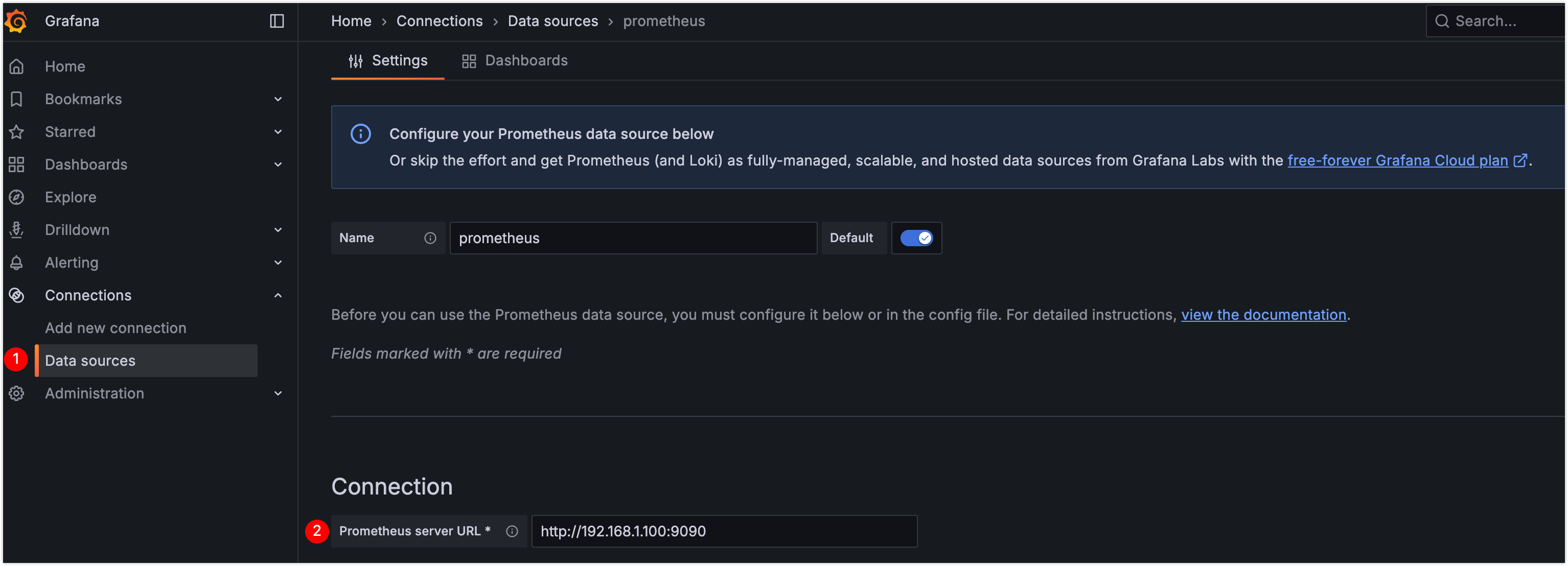
图中的服务器地址仅为示例,请填写 Grafana 可以访问的 Prometheus 地址。
-
解压下载文件,得到 JSON 模板。
-
选择 Dashboards > New > Import,上传 JSON;在导入页的 Prometheus 下拉框中选择刚刚添加的数据源,然后完成导入。
-
根据模板选择监控范围:
模板 需要选择的变量 TapData 服务 project、Flow Engineinstance、task_name、intervalAPI Server project、job、instance、pid、intervalMongoDB project、instance、interval -
先选择单个实例检查数据,确认正确后再使用 All 查看汇总结果。
第一次打开看板
先将时间范围设为最近 15 分钟,再依次选择 project、单个 instance 和一个正在运行的 task_name。确认状态、延迟和任务名称与 TapData 任务监控页面一致后,再选择 All 查看汇总数据。这样可以避免因时间范围过大或一次汇总多个实例而误判。
模板使用 Grafana 的标准 DS_PROMETHEUS 输入变量。导入时选择数据源后,Grafana 会将模板中的占位符替换为当前环境的数据源 UID;不需要手工编辑 JSON。若导入页没有显示 Prometheus 下拉框,请重新下载本页模板,避免继续使用缺少数据源声明的旧文件。
模板依赖 Prometheus 抓取配置添加的 project 标签。导入后无数据时,先在 Prometheus 执行:
sum(up{project="tapdata-prod"} == 1)
如果返回 0 或无数据,先修复抓取配置;如果目标为 UP 但任务变量为空,再检查:
count(task_status{project="tapdata-prod",job="tapdata-flow-engine"})
count(task_milestone_status{project="tapdata-prod",job="tapdata-flow-engine"})
请在至少一个任务运行时完成这项检查。两个查询均无数据时,不要继续修改 Grafana 变量或删除标签过滤条件来“恢复”面板;应先按照核心任务指标中的步骤确认当前环境是否提供任务指标。
确认看板数据
导入模板后,按照以下步骤确认看板中的数据与实际环境一致:
- Prometheus 数据源执行 Save & test 成功,Grafana 服务所在环境可以访问该数据源地址。
- 看板顶部变量能够列出当前环境的
project、job、instance、task_name或pid;选择 All 时,有相应指标的面板仍能显示数据。 - 已确认指标地址提供
task_status时,正常任务数量与计划一致;异常任务为0时显示绿色,大于等于1时显示红色。 - 任务状态和连接状态的数值映射符合核心任务指标,延迟和节点耗时的单位为毫秒。
- API Server 端点有指标时,Instance State 为 Running,实例数和进程数不应为 0。
- MongoDB 看板中的 Exporter Target 和 MongoDB Connection 均为
1;复制集状态与实际拓扑一致。
判读 TapData 服务看板
按照“总览 → 异常任务 → 延迟 → 节点 → 启动阶段”的顺序查看:
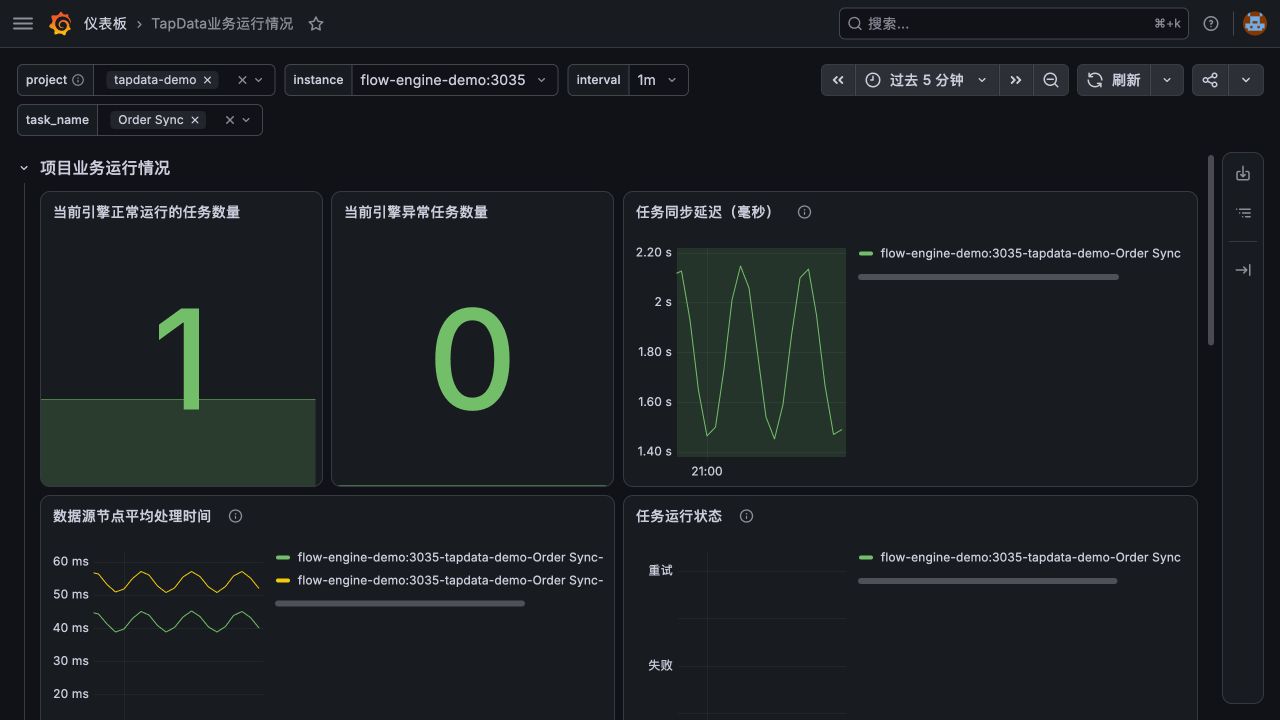
图中使用 tapdata-demo 演示数据说明正常看板的布局和状态颜色。实际项目、实例、任务、曲线和数值取决于当前环境。
| 面板 | 正常表现 | 异常表现 | 下一步 |
|---|---|---|---|
| 当前引擎正常运行的任务数量 | 与计划运行任务数一致 | 数量下降或为 0 | 查看异常任务数、任务状态和 Flow Engine up。 |
| 当前引擎异常任务数量 | 为 0 | 大于 0,包含失败或重试任务 | 按任务名称定位,检查任务日志和连接。 |
| 任务运行状态 | 0 | 1 失败;2 重试 | 失败立即处理;重试持续 10 分钟按故障处理。 |
| 任务同步延迟 | 在任务 SLA 内,尖峰后回落 | 长期超过 SLA 或持续上升 | 对比节点耗时、源端写入、目标端写入和网络。 |
| 任务数据源连接状态 | 0 | 1 网络/服务端异常;2 凭据无效 | 测试连接并检查数据库、网络、证书和凭据。 |
| 数据源节点平均处理时间 | 在同一节点历史区间内波动 | 与同步延迟一起持续升高 | 定位对应源或目标节点的慢查询、连接数和写入能力。 |
| 任务启动里程碑 | 启动阶段逐步完成 | 长期等待、运行或出现错误 | 查看对应里程碑和任务启动日志。 |
任务延迟没有适用于所有任务的统一正常值。例如,要求 10 秒内完成的任务和允许 5 分钟延迟的任务不能共用同一告警阈值。优先使用任务 SLA;没有 SLA 时,先建立一周基线。
判读 API Server 看板
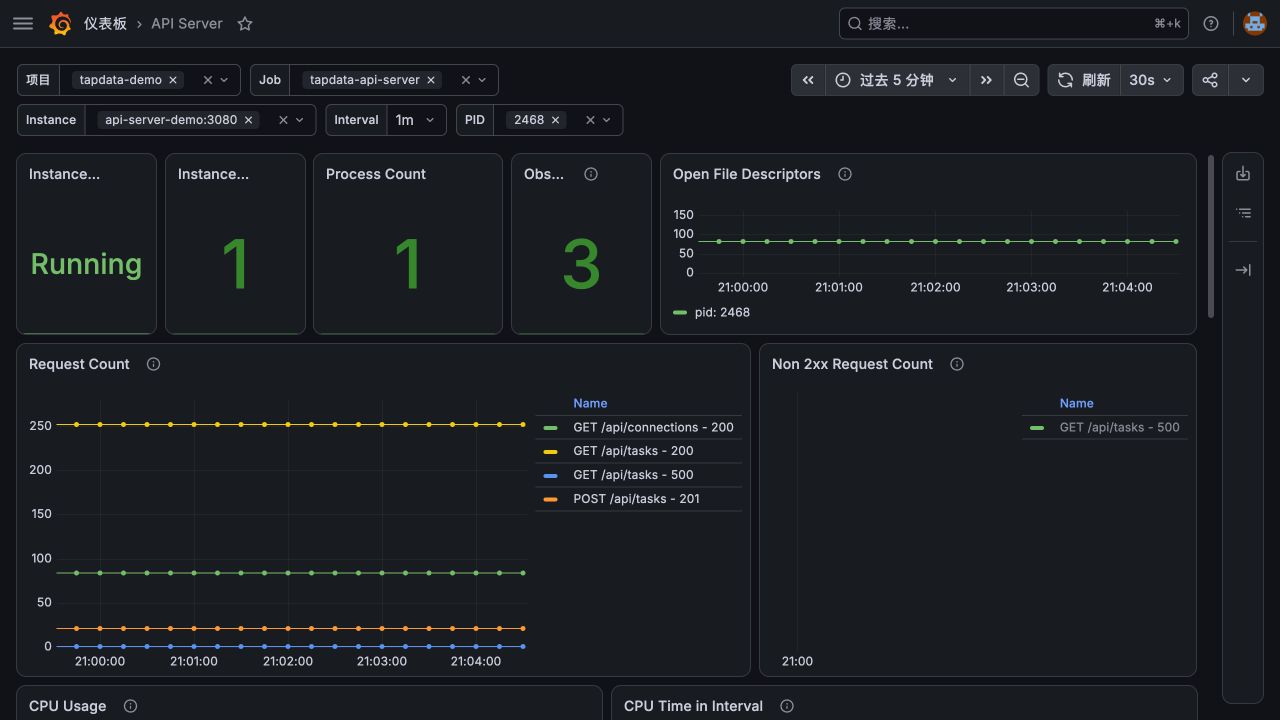
图中使用 tapdata-demo 演示数据说明看板布局。实际接口、请求量、进程号和资源曲线取决于当前环境。
- Instance State 为 Down:先在 Prometheus 检查
up{job="tapdata-api-server"},再检查/status、进程和/metrics。 - Observed API Routes:统计当前时间范围内产生过非 404 请求的
method/path组合数量,不表示正在执行的请求数。404 请求通常表示没有匹配到已知接口,因此不计入接口数量。 - Request Count:用于识别流量变化,不配置固定上限。突增时按
path、method和statusCode定位来源。 - Non 2xx Request Count:区分 3xx、4xx 与 5xx。3xx/4xx 不一定是服务端故障;持续增长的 5xx 需要结合服务端日志和依赖状态处理。
- CPU Usage、CPU Time in Interval、Memory、Heap 和 GC:CPU 时间、GC Count 和 GC Duration 均按所选
interval计算,不是进程启动后的累计值。资源指标持续高位并同时出现 5xx、响应变慢或进程重启时升级处理。 - Open File Descriptors:关注持续增长以及与进程上限的比例,单次绝对值不能独立判断故障。
API 模板依赖 /metrics。如果 http://<api-server-host>:3080/metrics 返回 404,请先确认当前部署是否提供 API Server 指标端点。
判读 MongoDB 看板
按照“采集链路 → 数据库连接 → 复制集 → 连接数 → 操作与缓存”的顺序查看:
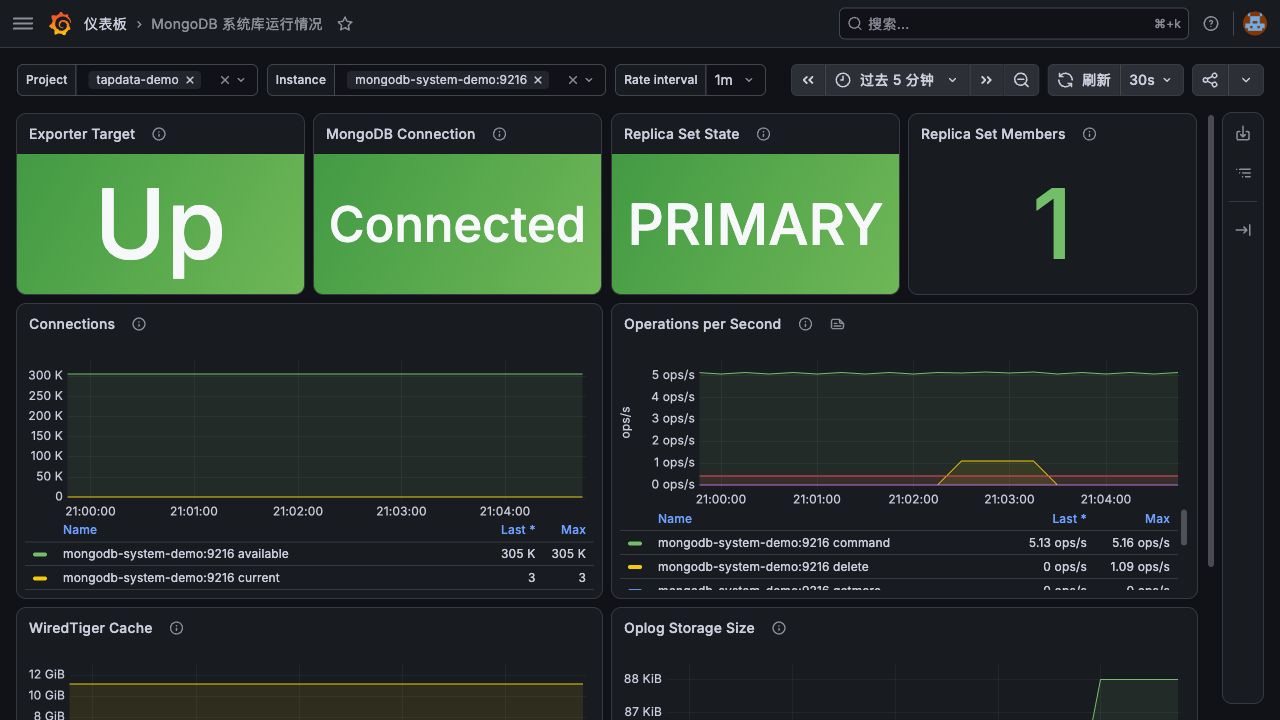
图中使用独立的单节点副本集和真实 mongodb_exporter 指标说明正常看板的布局。实际成员数、连接、操作速率、缓存和 Oplog 大小取决于系统库规格和负载。
- Exporter Target 为
0:Prometheus 无法抓取 exporter,先检查 exporter 容器、网络和端口。 - MongoDB Connection 为
0:exporter 正常,但无法连接数据库,检查系统库状态、URI、认证库、证书和网络。 - Replica Set State:
1为 PRIMARY、2为 SECONDARY、7为 ARBITER;其他状态持续存在时检查复制集。单节点部署没有该指标时,不把 No data 当作故障。 - Connections:观察当前连接是否持续增长,以及可用连接是否持续下降。绝对数量应与系统库规格和历史基线比较。
- Operations:操作速率随 TapData 任务和管理操作变化。突增本身不是故障,应与数据库延迟、缓存、磁盘和 TapData 任务影响一起判断。
- WiredTiger Cache:使用量长期接近配置上限,并同时出现磁盘 I/O、复制或任务延迟时,才升级为容量问题。
MongoDB exporter 的部署方法参见配置 MongoDB 监控,指标说明参见MongoDB 指标。
无数据排查
按以下顺序排查,可以避免在 Grafana 中反复修改查询却找不到根因:
- 端点:直接访问指标 URL,确认 HTTP 200 且有指标样本。
- Target:在 Prometheus 的 Status > Target health 中确认对应作业为 UP。
- 指标查询:在 Prometheus 查询指标名,确认查询有结果。
- 标签:检查
project、job、instance、task_name等实际值;MongoDB exporter 的标签还会受版本和启用的采集项(collector)影响。 - 变量:在 Grafana 的仪表板设置 > 变量中预览变量结果。
- 时间范围:选择指标实际产生数据的时间段;任务停止后部分任务指标可能消失。
不要为了显示数据而删除 project 或 job 过滤条件,否则可能混入其他环境或组件的数据。
No data 与数值 0 含义不同:
| 显示结果 | 含义 |
|---|---|
0 | 查询找到了指标数据,当前值为零。 |
| No data | 当前查询条件和时间范围内没有匹配的数据。 |
即使任务正在运行,只要当前环境没有提供任务指标,任务面板仍会显示 No data。此时按上述顺序检查指标地址、Target、指标查询和标签,不要直接判断任务正常或异常。
日常使用建议
- 将总览、任务详情和组件资源分层,不在一个页面堆叠所有原始指标。
- 面板标题写明单位,状态值使用 Value Mapping,阈值颜色与告警等级保持一致。
- 对发布、扩容和任务配置变更添加 Annotation,便于解释曲线突变。
- 看板 JSON 与告警规则一并纳入版本管理;修改后记录原因和验证结果。
- Grafana 适合趋势分析,Prometheus/Alertmanager 负责规则评估和通知,不要依赖人工盯屏发现故障。
更多设计建议参见 Grafana dashboard best practices和 Grafana variables。