创建项目并部署
工程师在完成 TapData 连接和任务配置后,可通过本文的步骤将配置打包为项目、导出并部署到目标环境,支持通过 GitHub Actions 自动触发部署或手动触发部署。
本文同时介绍自动化部署和手动导入导出两种使用方式。如果您计划通过 GitHub 和 GitHub Actions 实现自动化流转,可结合阅读搭建自动化部署流水线;如果当前仅需手动导入导出,继续阅读本文并参考文末的附录:手动导入配置即可。
场景说明
本文以一个典型的数据集成场景为例,团队需要将 Oracle 源库的数据实时同步至 Doris 数据仓库,构建实时数仓链路。该团队已在开发环境完成了宽表同步任务和对外 API 的配置验证,现在需要将这套配置迁移到测试或验收环境进行验证,最终发布到生产环境。
以下步骤将完整演示从创建项目、导出配置,到自动部署、手动发布的全流程。
为保障各环境的任务配置可通过连接名称引用数据源,推荐各环境的连接名称保持一致,并使用字母、数字和下划线命名。部署时系统根据连接名从 GitHub Secrets / Variables 匹配并注入该环境的真实地址和密码。
步骤一:创建项目并选择资源
将本团队的任务和 API 打包为一个项目,作为后续导出和部署的基本单元。
-
登录 TapData 管理平台,在左侧导航栏选择高级设置 → 项目管理。
-
点击左侧面板顶部的 + 新建项目,填写项目名称(本例填入
dw-pipeline,建议与 GitHub 租户仓库名保持一致)。 -
在中间面板通过标签切换查看复制任务、开发任务或 API,勾选
CRM_TO_DW、ORDER_TO_DW和customer-api,点击添加已选 → 移入右侧已选列表。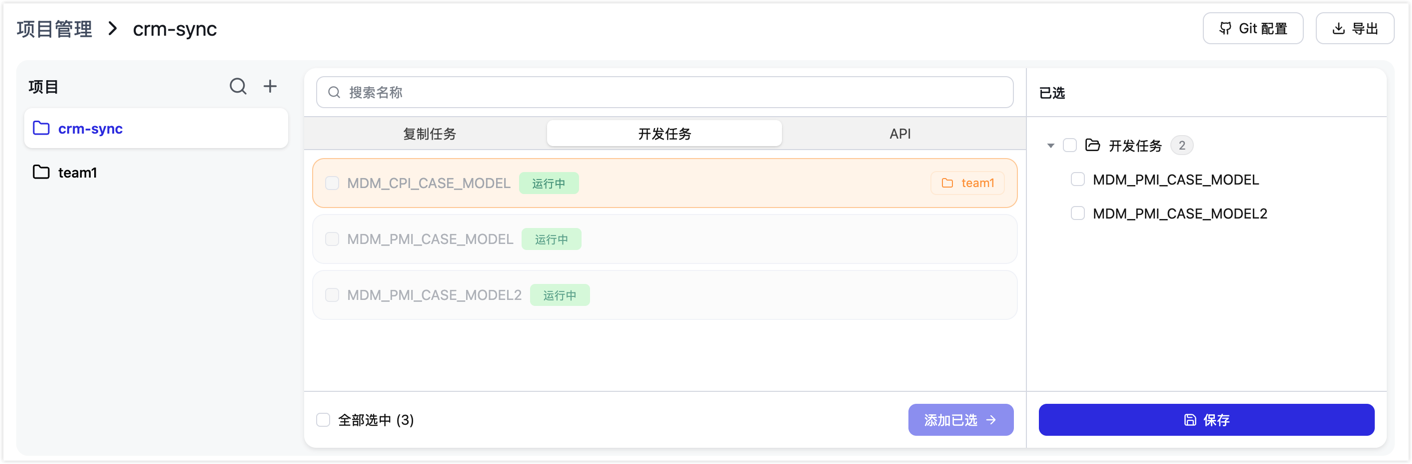 依赖连接与服务索引提示
- 依赖连接自动带入:选择任务或 API 时,系统会自动识别并包含其所依赖的数据连接(本例中会自动带入
oracle_source和doris_target),无需手动添加。 - 服务索引纳管:如果项目包含数据服务 API,且希望目标环境自动创建 API 相关的 MongoDB 服务索引,请在源环境进入对应 API 的服务索引配置页面,点击加载索引并勾选需要管理的目标索引。只有主动勾选纳管的索引声明,才会随项目导出并在自动化部署时生效。目标数据库账号还需要具备创建索引的权限;如权限不足,请由 DBA 根据部署提示手动创建。
- 依赖连接自动带入:选择任务或 API 时,系统会自动识别并包含其所依赖的数据连接(本例中会自动带入
-
点击保存,完成项目创建。
步骤二:关联 Git 仓库
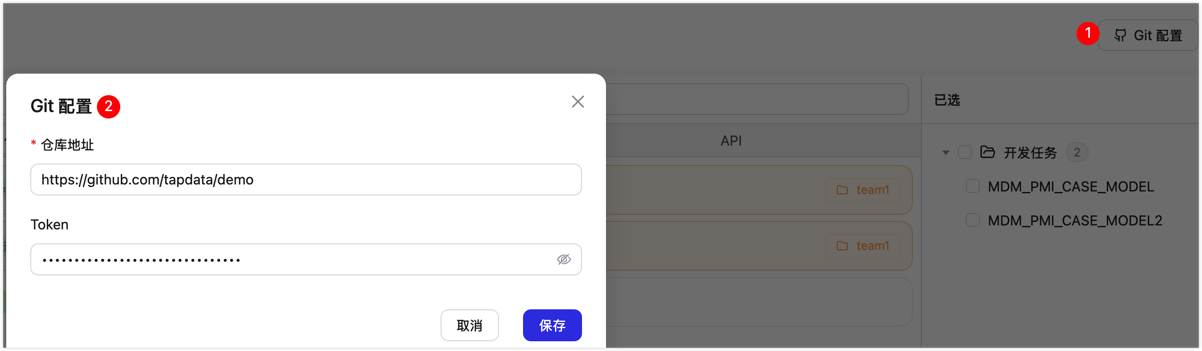
如暂不集成 GitHub,可跳过此步骤,直接进入步骤三,选择手动下载文件的方式导入。若使用 Git 导出,请确认填写的是可推送的仓库地址,且 Personal Access Token 对租户仓库具备写入内容和创建 Pull Request 的权限。
将项目与 GitHub 租户仓库关联,后续导出时配置文件可直接推送到仓库并创建 PR,无需手动下载上传。
-
点击页面右上角的 Git 配置。
-
在弹出的对话框中填写 GitHub 租户仓库的 URL 和 Personal Access Token。
-
点击保存。
步骤三:导出配置
将当前开发环境的项目配置导出,提交到 GitHub 仓库,为后续各环境的部署做准备。
-
在项目管理页面,点击右上角导出,在弹出的导出对话框中,左侧选择要导出的项目。
-
在右侧选择导出类型:
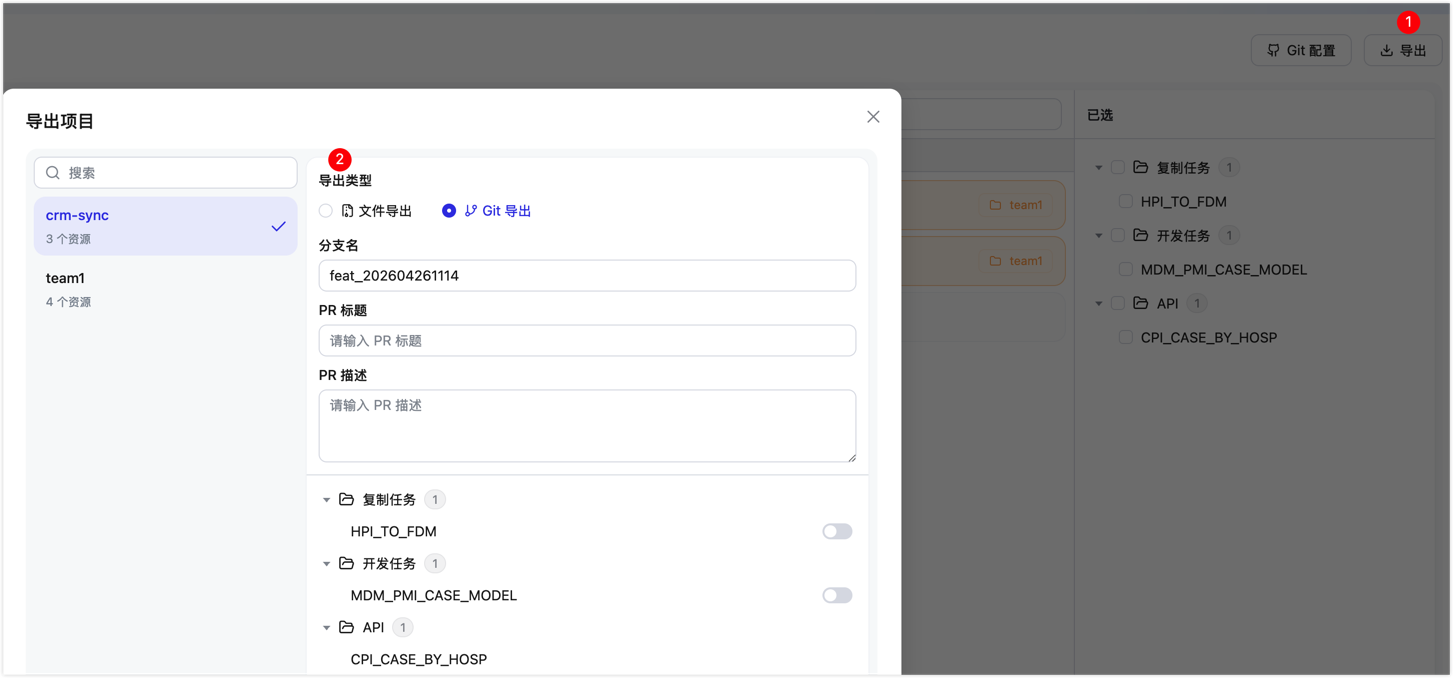
- Git 导出(已关联 Git 仓库时可用):配置文件直接推送到 GitHub 仓库并创建 PR。填写以下信息:
字段 说明 分支名 系统自动生成,以 feat_开头,包含当前时间戳,也可手动修改PR 标题 简要描述本次变更内容,便于 Review 时识别 PR 描述 详细说明变更原因和影响范围(可选) - 文件导出:将配置打包为压缩包文件下载到本地,适用于未配置 Git 集成的场景,后续通过手动导入完成部署(见附录:手动导入配置)。
- Git 导出(已关联 Git 仓库时可用):配置文件直接推送到 GitHub 仓库并创建 PR。填写以下信息:
-
在资源列表中确认本次导出的任务和 API,确认无误后点击确认导出,完成提交。
导出安全脱敏与全量重跑策略- 脱敏机制:采用 Git 导出 时,系统会强制对数据库密码、连接串等敏感凭据执行彻底脱敏,确保敏感信息绝不上代码库,并在后续部署时通过 GitHub Environment 自动注入;采用文件导出时,保留完整配置,便于离线手动迁移。
- 全量重跑:如目标环境导入后需要任务重新全量同步(如新增源表、变更主键),在此处开启重跑;常规变更保持默认(不重跑),任务从上次断点继续,对业务影响最小。
导出文件结构说明
导出的配置以目录形式组织(Git 导出时即为仓库中的文件夹,文件导出时打包为 tar 文件),结构如下:
{项目名}_tapdata_export/
├── GroupInfo.json          # 项目元数据:项目名称、关联 Git 仓库、资源清单
├── Connection/             # 连接配置(自动包含所有任务和 API 依赖的连接)
│   ├── {id}_Connection_Config.json    # 连接参数(Git 导出时已脱敏;文件导出可能包含敏感信息)
│   └── {id}_Connection_Metadata.json # 连接的表结构元数据
├── Task/                   # 任务配置
│   ├── {id}_MigrateTask.json          # 复制任务
│   └── {id}_SyncTask.json             # 开发任务
├── API/                    # API 配置
│   ├── {id}_Module.json               # API 定义(路径、字段、查询逻辑)
│   └── MetadataDefinition.json
└── User/                   # 用户与角色信息(用于目标环境还原操作人身份)
    ├── Users.json
    ├── Roles.json
    ├── RoleMappings.json
    └── UserIdEmailMap.json
说明:
- 连接数量:Connection 目录下的连接由系统根据任务和 API 的依赖关系自动识别并导出,无需手动选择。
- 敏感信息处理:Git 导出会自动清空连接的账号、密码等凭据字段;自动化部署时,系统会从 GitHub Secrets / Variables 中获取该环境的真实凭据注入。文件导出保留完整配置,导出的压缩包可能包含敏感信息,应妥善保管;采用手动导入时,可按目标环境需要更新连接信息。
- 用户数据:User 目录包含操作人的账号和角色信息,用于在目标环境建立对应的用户上下文;密码以哈希形式存储,不含明文。
步骤四:(可选)合并 PR,自动部署到开发验证环境
如已配置开发验证环境(dev),可在 GitHub 侧合并 PR 后自动部署,提前验证配置文件是否能成功导入。若仅规划测试和生产两套环境,可跳过开发验证阶段,并按实际流程调整租户仓库的部署 Workflow。
-
进入 GitHub 租户仓库,打开刚创建的 Pull Request,Review 配置文件内容无误后点击 Merge。
-
PR 合并触发 GitHub Actions
TapData DeployWorkflow,自动将配置部署到开发验证环境。 -
如预览结果显示连接、任务或 API 有变更,在 Actions 页面完成
deploy审批,审批通过后继续导入资源。展开查看:部署预览报告(Step Summary)审查要点
流水线在运行记录的 Summary 页面输出结构化的增删改(
➕ Add/✏️ Update/🗑️ Delete)预览报告,重点关注以下审查要点:- 数据连接(Connections):核对连接参数变动,确保目标环境凭据与地址匹配。
- 复制 / 开发任务(Tasks):支持查看 DAG 算子节点与连线的增删改细节(含具体参数变更前后的
From/To值)。 - 数据服务 API(APIs):核对接口路径与暴露字段;若仅修改了服务索引配置,会明确标记
(serving-index declarations only),提示接口契约未变。 - 服务索引独立审核(Serving Indexes):独立列出计划创建的 MongoDB 服务索引名称、字段与升降序方向。目标数据库账号无创建索引权限时,可由 DBA 根据报告中的
createIndex命令手动创建;以部署后的导入结果为准。注意:若关联同步任务配置了“清空目标表”(dropTable模式),重跑该任务会连带清空刚刚创建好的服务索引。 - 孤儿索引告警(Orphan indexes):提示目标集合中存在、但未被任何 API 声明的冗余索引(如历史回滚残留),避免写入放大并防止触及 MongoDB 64 索引配额上限,需由 DBA 手动核对清理。
-
部署完成后,登录开发验证环境 TapData 管理平台,确认
CRM_TO_DW、ORDER_TO_DW任务和customer-api已正确导入,连接测试通过。
步骤五:创建 Tag,自动部署到测试或验收环境
配置变更确认可发布到下一个验证环境后,手动打一个 Git Tag。官方模板默认将 Tag 部署到测试/验收环境。
git tag v1.0.0
git push origin v1.0.0
Tag 推送后,GitHub Actions 自动触发对应验证环境的部署流程。如预览结果显示连接、任务或 API 有变更,同样需要通过 deploy 审批后继续导入资源。部署完成后,在测试或验收环境完成业务验证(功能正确性、数据量、同步延迟等),确认无问题后进入下一步。
步骤六:手动触发,发布到生产环境
测试或验收环境验证通过后,手动触发生产部署,指定与验证环境相同的 Tag,确保生产环境部署的是同一版本配置。官方租户模板的手动发布选项默认未包含 prod;如需发布到生产环境,先在租户仓库 Workflow 中补充该选项。
- 进入 GitHub 租户仓库 → Actions → 选择
TapData Deploy。 - 点击 Run workflow,Branch 选择 Tag 名(如
v1.0.0),Target environment 选择生产环境prod。 - 点击 Run workflow。如预览结果显示连接、任务或 API 有变更,在 Actions 页面完成
deploy审批后继续部署。 - 部署完成后,登录目标环境验证任务状态和 API 可用性,确认无误后正式上线。
回滚
若部署至任一环境后,发现不符合预期(如任务状态异常),可选择回滚到上一个稳定版本:
- 进入 GitHub 租户仓库 → Actions → 选择
TapData Rollback。 - 点击 Run workflow,填写目标环境(如
prod)和要回滚到的 Tag(如v0.9.0)。 - 回滚流程自动停止当前任务、清理现有配置,并从目标 Tag 重新导入。
- 完成后登录目标环境验证,确认无误后手动启动任务。
回滚只影响指定的目标环境,其他环境不受干扰。
- 索引安全保护(只增不删):出于生产数据安全与系统稳定性考虑,回滚流程仅还原任务和 API 配置,绝不会在目标数据库中自动删除已创建的索引,避免因误删生产索引导致数据库性能剧烈波动。因此,回滚后留存的未用索引会在下一次部署预览中提示为“孤儿索引(Orphan indexes)”,可由 DBA 评估确认后在数据库中手动执行删除。
- 数据库名保持当前变量设置:若您使用了 DSN 格式配置连接凭据,回滚操作仅回退项目本身的配置与代码逻辑,数据连接所指向的数据库名依然由当前 GitHub Environment 中的
_DSN变量决定,不会随 Git Tag 的回退而自动改变。
常见问题
Q:项目导入的规则是什么?
无论是自动部署还是手动导入,目标环境中已有的连接、任务和 API 会按导入内容更新;如无变化,则保持不变;目标环境中不存在的资源会自动创建。采用 GitHub 集成自动部署时,新增连接的真实地址、账号和密码会按连接名称从对应 Environment 的 Secrets / Variables 注入;采用手动导入时,连接凭据不会自动注入,导入后需要您在目标环境中手动补全或调整。
Q:提示 Could not find reusable workflow?
- 检查 Worker 仓库可见性是否为
Internal。 - 检查租户仓库 Workflow 中的 Worker 仓库路径是否已替换为真实值。
Q:部署成功了,但数据库密码没有注入成功?
- 检查连接凭据是否配置在对应 Environment 的 Secrets / Variables 中,而不是仓库级 Secrets 中。
- 检查变量名称是否与 TapData 中的连接名称严格对应;连接凭据配置在 Environment 下时,名称不要再添加环境前缀。
- 检查 TapData 连接名称是否只包含字母、数字和下划线,且以字母或下划线开头。若连接名包含
-、空格或中文,GitHub Secret / Variable 可能无法按同名规则创建,建议先调整连接名称后再导出。
Q:Git 导出提示 git-receive-pack not permitted 或无法推送?
- 检查 Git 配置中的 Personal Access Token 是否对租户仓库具备
Contents读写和Pull requests读写权限。 - 检查 Fine-grained PAT 的 Resource owner 和 Repository access 是否包含当前租户仓库。
- 如果本次提交包含
.github/workflows/文件,还需确认 Token 具备 Actions / Workflows 相关写入权限。
Q:导入失败并提示 标签不存在?
目标环境中缺少源环境任务引用的标签、Agent 或其他运行资源时,导入可能失败。请先在目标环境创建同名资源,或在源环境移除不适用于跨环境部署的绑定后重新导出。
Q:执行导入脚本时报错?
- 检查
{ENV}_TAPDATA_ACCESS_CODE是否配置正确且仍然有效。 - 查看 GitHub Actions 执行日志中 TapData API 返回的具体错误信息,再进一步定位问题。
Q:为什么 API 标记为更新,但提示 serving-index declarations only?
在 TapData 中,服务索引的声明保存在 API 的配置定义中。当您仅在管理平台修改了 API 的服务索引配置(如勾选或取消勾选索引),API 的元数据也会随之更新。为避免审批人误以为 API 的请求路径、输入输出参数或接口契约发生了变动,流水线会自动识别并在更新摘要中标记 (serving-index declarations only),提示审批人仅涉及索引声明变动。
Q:部署预览报告中提示存在孤儿索引(Orphan indexes),该如何处理?
孤儿索引是指在目标集合中真实存在、但未被任何 API 声明的索引(系统默认的 _id_ 索引除外)。孤儿索引通常由于历史版本迭代或此前执行过版本回滚残留产生。
- 影响:多余的未用索引会带来数据库写入性能损耗(写入放大),并且会占用 MongoDB 单个集合最多 64 个索引的配额。
- 处理建议:平台出于数据安全考虑不会在部署或回滚时自动删除任何已有索引。建议运维或 DBA 结合业务实际情况核对预览报告中的孤儿索引清单,确认已无其他业务使用后,在数据库侧手动执行删除(如
db.collection.dropIndex(...))。
附录:手动导入配置
适用于未配置 GitHub 集成,或需要直接在目标环境导入某个版本配置的场景。
-
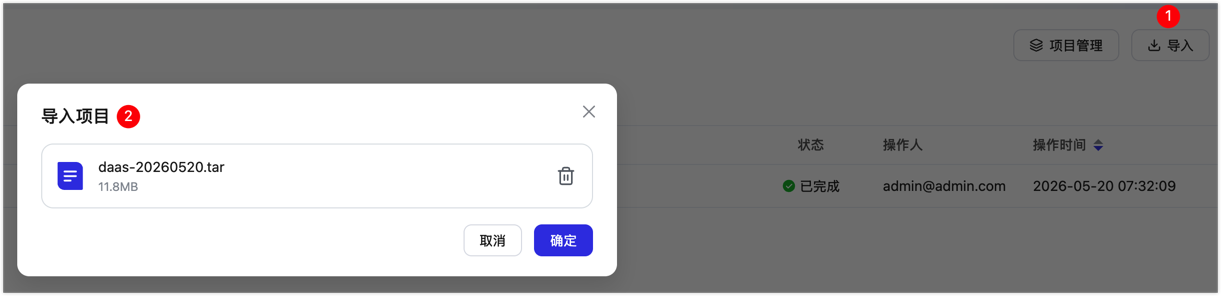
在高级设置 → 导出/导入页面,点击导入。
-
上传从开发环境导出的压缩包文件。
-
选择冲突处理策略(跳过 / 更新已存在的配置)。
-
点击确定,系统校验文件格式,并显示导入预览(涉及哪些连接、任务、API)。
下图展示导入预览页面,用于确认即将新增或更新的资源。
-
确认无误后执行导入,查看导入结果(成功 / 失败明细)。
-
导入完成后,登录目标环境 TapData 管理平台,补充或调整连接的真实地址、账号和密码等信息,然后确认数据库连接、任务状态和 API 可用性,确认无误后正式启动任务。